
Удаляем Steam, сохраняя игры на устройстве — полный гайд
Иногда даже самые надёжные и качественные программы могут начать работать некорректно — вылетать, зависать или просто не открываться. Часто это решается перезапуском устройства, самой программы или процессов в диспетчере задач. Но в редких ситуациях это не помогает — и тогда самое верное решение — переустановка всей программы.
И Стим тут не исключение — к тому же установка его заново является и профилактикой неприятностей, таких как ошибка записи на диск или ошибка синхронизации Steam Cloud. О том, как удалить Стим и при этом сохранить игры на компьютере, расскажем в этой статье.
И Стим тут не исключение — к тому же установка его заново является и профилактикой неприятностей, таких как ошибка записи на диск или ошибка синхронизации Steam Cloud. О том, как удалить Стим и при этом сохранить игры на компьютере, расскажем в этой статье.
Зачем сохранять игры на устройстве при удалении Стим?
Ответим на главный вопрос: нет, запускать игры после удаления Стим нельзя, все игры из Стим работают только с установленным лаунчером.
Сохранение игр имеет единственный смысл — если вы не хотите, чтобы после переустановки Стима вам пришлось ставить заново и все игры, ведь система удалит все данные в папке «Steam» после деинсталляции. А весить они могут немало, AAA-проекты уже шагнули далеко за объём в 100 ГБ.
Сохранение игр имеет единственный смысл — если вы не хотите, чтобы после переустановки Стима вам пришлось ставить заново и все игры, ведь система удалит все данные в папке «Steam» после деинсталляции. А весить они могут немало, AAA-проекты уже шагнули далеко за объём в 100 ГБ.

Как удалить Стим с сохранением игр на Windows?
Это очень простая операция, которую можно произвести всего в 2 шага.
Откройте папку «Steam» в проводнике и перенесите папки «userdata» и «steamapps» в любое другое место
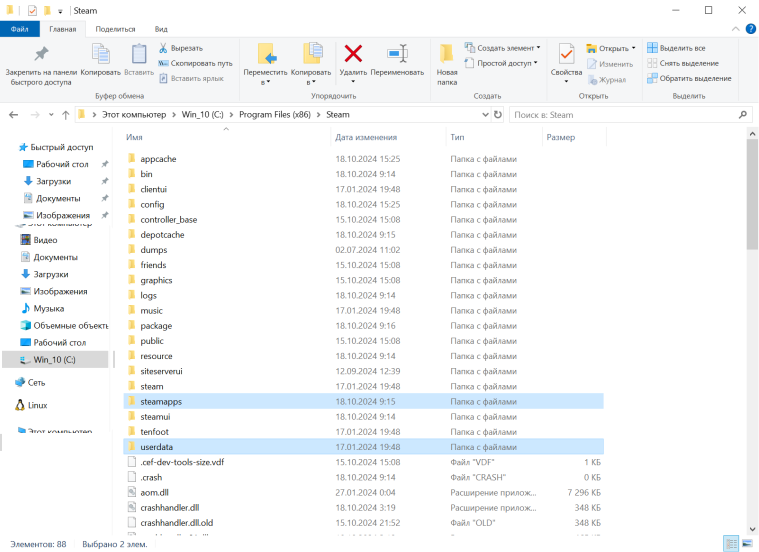
Здесь есть несколько нюансов:
- Выгоднее всего именно переносить папки, а не копировать — так вы сэкономите место на диске
- Папка Steam, как правило, находится в папке «Program Files» на диске C:
- Игры дополнительно могут храниться на других дисках и в других папках кроме «Steam». Если вы устанавливали игры в другие места, также перенесите их оттуда, так как при удалении Стима они удалятся изо всех привязанных к Steam папок
Удалите Стим через утилиту «Установка и удаление программ»
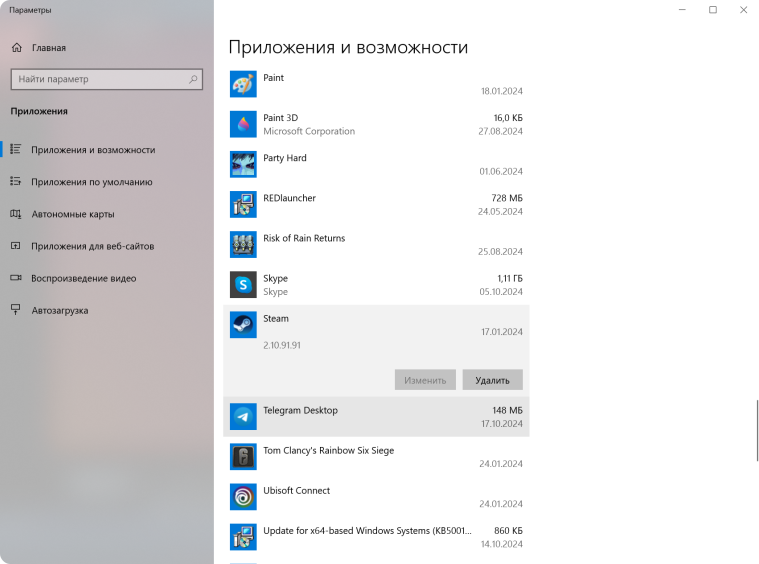
Готово! Теперь вы можете снова переустановить Стим и вернуть папки (заменив их!) в папку «Steam».
Как удалить Стим с сохранением игр на Mac?
Для устройств от компании Apple инструкция по удалению чуть сложнее, чем на Windows
1. В «Finder» откройте «Программы» и перетащите Steam в корзину.
2. В меню выберите «Переход». Удерживайте клавишу «option», пока не увидите папку «Библиотека». Выберите эту папку в выпадающем меню.
3. Перейдите в Library/Application Support/Steam
4. Удалите все файлы и папки в /Steam кроме папки /SteamApps — в ней и находятся ваши игры. Перенесите её в любую другую папку
После этого Стим будет удалён и вы сможете спокойно установить его заново. Главное — не забудьте перенести папки с играми обратно!
2. В меню выберите «Переход». Удерживайте клавишу «option», пока не увидите папку «Библиотека». Выберите эту папку в выпадающем меню.
3. Перейдите в Library/Application Support/Steam
4. Удалите все файлы и папки в /Steam кроме папки /SteamApps — в ней и находятся ваши игры. Перенесите её в любую другую папку
После этого Стим будет удалён и вы сможете спокойно установить его заново. Главное — не забудьте перенести папки с играми обратно!
Как удалить игры в Стим, не удаляя сам Стим?
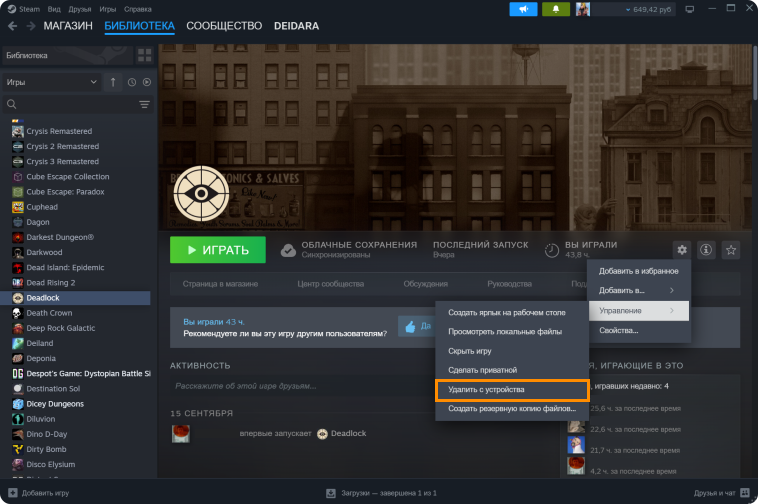
Проще всего удалить игры Стима внутри лаунчера. Для этого откройте карточку приложения в своей библиотеке и в настройках выберите «Управление», далее — «Удалить с устройства».
Давно пора…
А если игры хочется не удалять, а устанавливать — кошелёк Стима должен быть полный. Пополняйте его в новом сервисе Qplus — быстро, безопасно и с низкой комиссией. До встречи в игре!